Ekranlarınızı tek panelden yönetin, fiyatı dakikalar içinde güncelleyin.
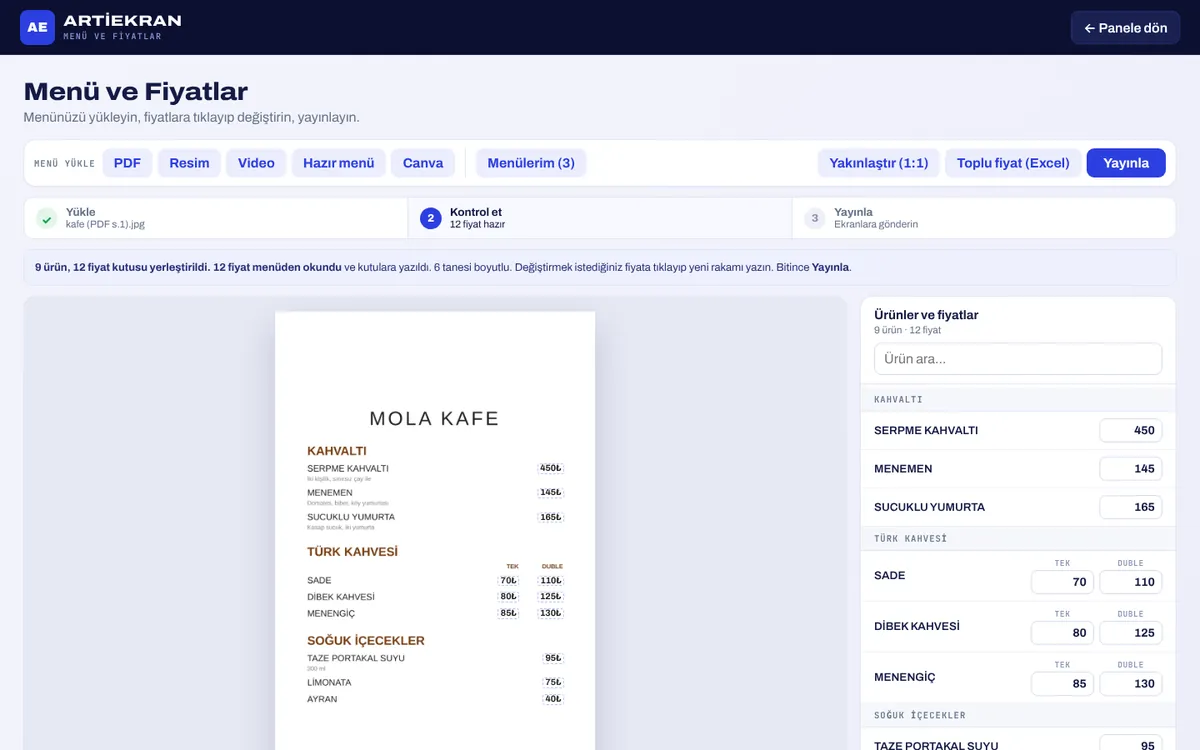
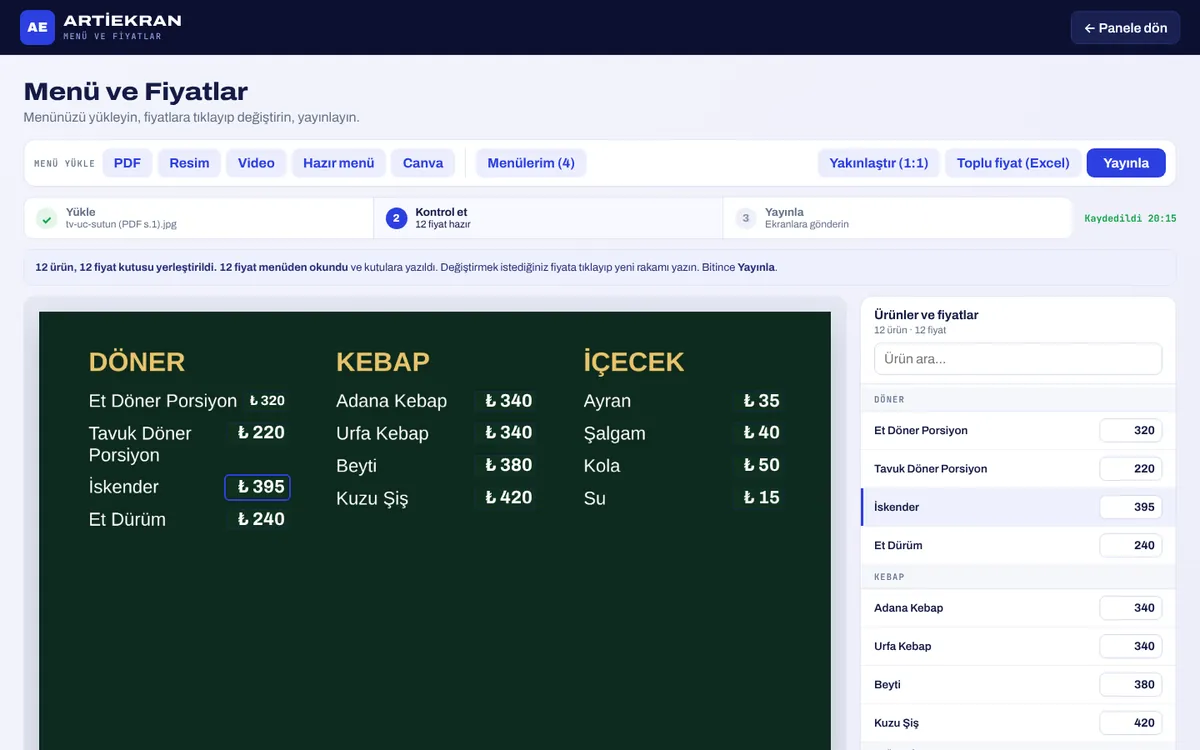
Menünüzü PDF ya da resim olarak yükleyin; fiyatların yeri kendiliğinden bulunur. Tek tek ya da Excel’le değiştirin, Yayınla deyin — sahadaki ekranlar 15 saniyede yenilenir.
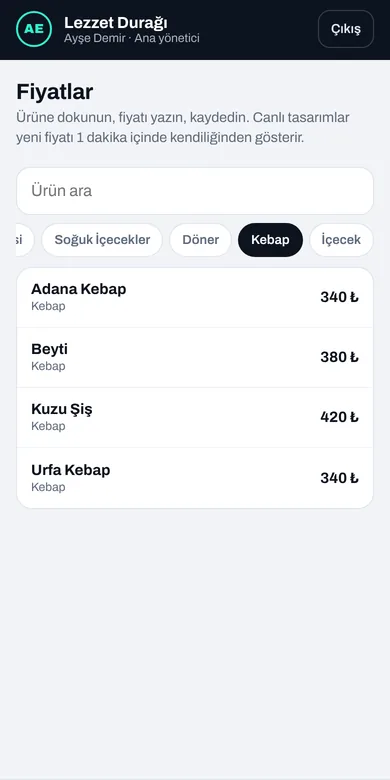
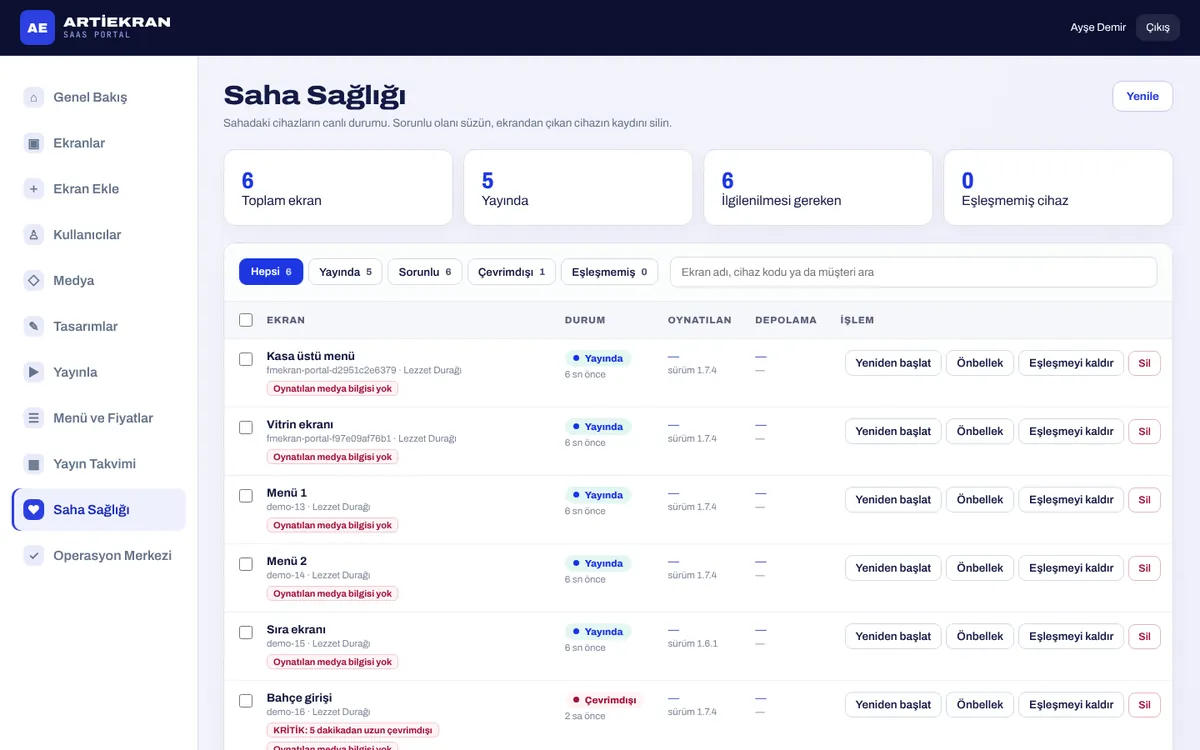
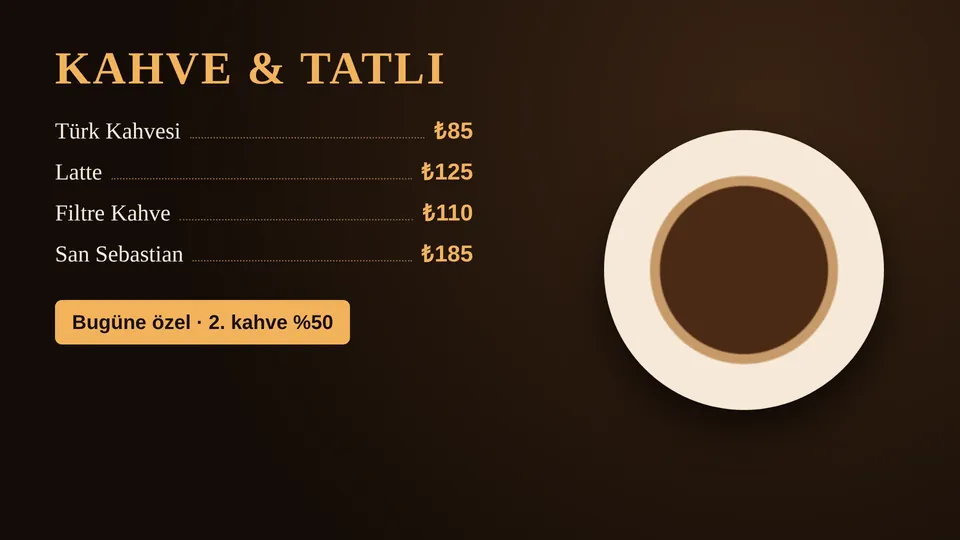
Matbaaya değil, panele gidin.
Dijital tabela; mağaza, restoran, banka ya da ofisteki ekranlarda görsel, video ve menü yayınlamaktır. İçerik internet üzerinden panelden gönderilir; ekranın başına gitmeniz gerekmez.
İçeriği hazırlarsınız
Tarayıcıdan panele girip görsel, video ve menünüzü yüklersiniz. Hangi içeriğin hangi ekranda, hangi saatte oynayacağını seçersiniz.
Sunucu dağıtır
Değişiklik kaydedilir ve bağlı bütün ekranlara iletilir. Tek şube de olsa çok şube de olsa işlem aynı sürede biter.
Oynatıcı indirir
Ekrana bağlı Android kutu, akıllı TV ya da bilgisayar içeriği indirip saklar. İnternet kesilse bile yayın kesilmez. Desteklenen cihazlar ↓
Müşteri görür
İçerik programa göre döner: sabah kahvaltı menüsü, öğlen kampanya, akşam yeni fiyatlar. Hepsi otomatik.
Sizin işinize özel ekran
Her sektörün derdi farklı. Sizinkini seçin, ekranın o derdi nasıl çözdüğünü görün.
Her sektörün ekranı farklı konuşur
Aşağıdaki ekranlar sayfada canlı çalışıyor. Her örneğin yanında, o ekranın bugün portalda yapılıp yapılamadığı yazıyor.
Bir fiyat değiştirin, üç şube aynı anda görsün
Soldaki paneli siz yönetiyorsunuz. Fiyatı ya da kampanya yazısını değiştirin, Yayınla’ya basın ve şubelerdeki ekranların güncellenmesini izleyin.
Sabah kahvaltı, akşam burger. Kimse dokunmadan.
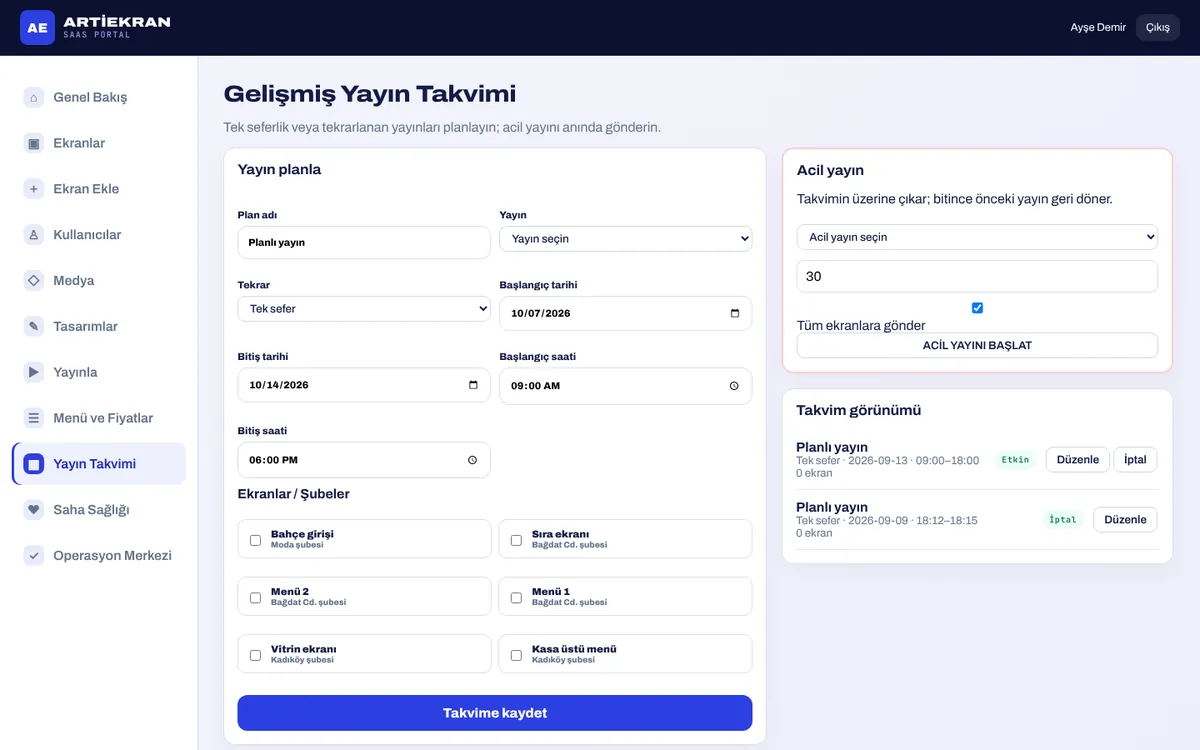
Kaydırıcıyı oynatın. Aynı ekran sabah kahvaltıyı, öğlen günün menüsünü, akşam akşam yemeğini gösteriyor. Panelde Yayın Takvimi ile kurulur.
Tasarımcıya gerek kalmayacak
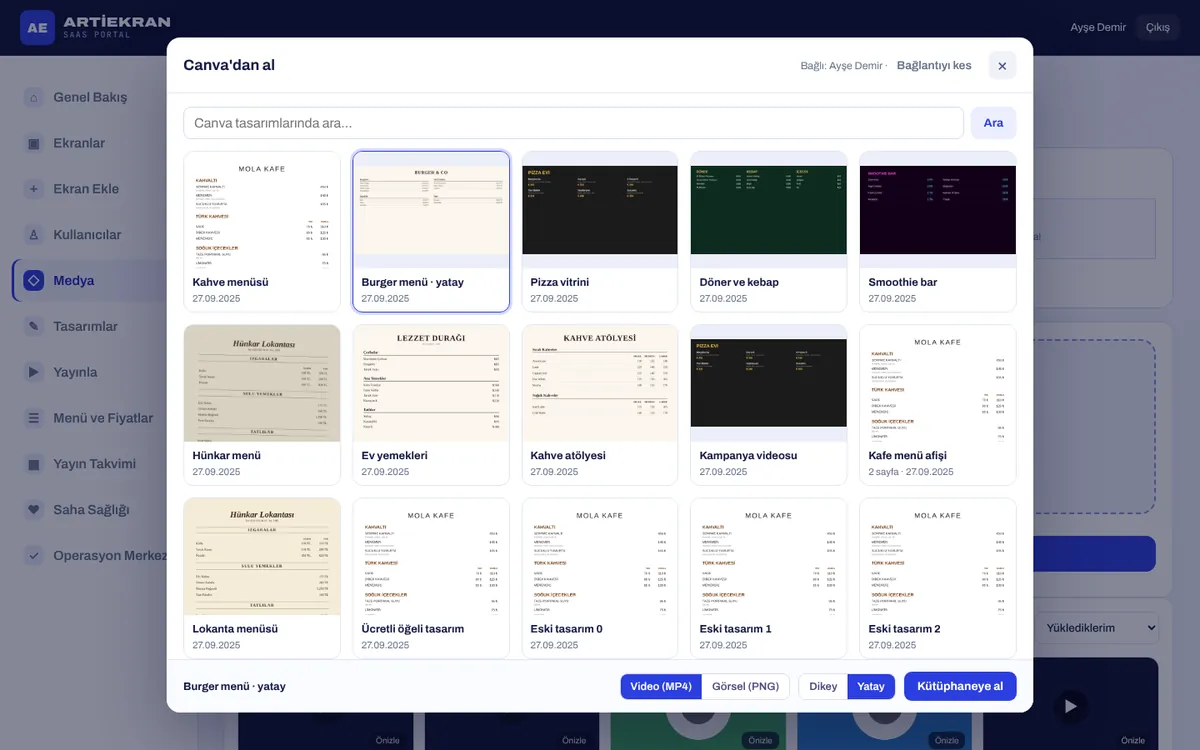
Hazır şablonu seçin; yazıyı ve fiyatı değiştirip logonuzu ekleyin, yatay ve dikey her ekrana uyar. Fiyatlar Menü ve Fiyatlar'dan, kurlar piyasadan canlı gelir. Dilerseniz kendi görsel ve videolarınızı da yükleyebilirsiniz; menünüz PDF ise fiyatların yeri kendiliğinden bulunur.
Kâğıt eskir, ekran güncellenir
| Basılı afiş / menü | Dijital tabela | |
|---|---|---|
| Fiyat güncelleme | Yeniden tasarım ve baskı, günler sürer | Panelden birkaç saniye, Excel ile toplu güncelleme |
| Çok şube | Her şubeye ayrı baskı ve kargo | Tek yayınla bütün şubelere |
| Hareket ve video | Yok | Video, görsel ve video duvarı |
| Saate göre içerik | Personel elle değiştirir | Yayın Takvimi ile otomatik |
| Ekranın durumu | Bilinmez | Panelde canlı: çevrimiçi mi, ne oynuyor |
| İlk yatırım | Düşük | Ekran ve oynatıcı maliyeti var; baskı gideri biter |
Baskıya her yıl ne kadar para gidiyor?
Kendi rakamlarınızı girin. Varsayılan değerler örnektir.
Hesap; afiş değişim sıklığı, baskı ve personel maliyetine göre yapılır. Elektrik ve kurulum hariçtir.
Doğru ekran, doğru yerde
Ekran seçimi, ekranın nerede duracağına ve kaç saat açık kalacağına göre yapılır. Değerler tipik aralıklardır, modele göre değişir.
Duvar ekranı
Menü panoları, fiyat listeleri, bekleme salonları.
- Boyut
- 43"–75"
- Parlaklık
- 350–500 nit
- Çalışma
- 16/7 – 24/7
Totem / kiosk
AVM girişi, mağaza içi yönlendirme.
- Boyut
- 43"–55" dikey
- Ek
- Dokunmatik opsiyon
- Kurulum
- Ayaklı, mobil
Video duvarı
Birden fazla ekranın tek dev ekran gibi çalışması. Ayrıntı
- Düzen
- 2–5 ekran
- Çerçeve
- 0,9–3,5 mm
- Kullanım
- Showroom, lobi
Vitrin ekranı
Güneş alan cama bakan, dışarıdan okunması gereken ekranlar.
- Parlaklık
- 2500–3500 nit
- Özellik
- Otomatik parlaklık
- Kullanım
- Kafe, emlak, eczane
Görünmeyen kahraman: oynatıcı
Ekran yalnızca görüntüyü gösterir; içeriği indiren, saklayan ve zamanında oynatan cihaz oynatıcıdır. Bizden cihaz almak zorunda değilsiniz. Hangi cihazda kendi uygulamamız var, hangisinde tarayıcıdan çalışıyor, hepsi açıkça yazılı.
Android · Android TV
Kendi uygulaması (APK). Tam ekran açılır, cihaz açılınca kendi başlar, yeni sürümü kendi indirir.
Windows
Kendi Windows uygulaması: tam ekran açılır, bilgisayar açılınca başlar, yeni sürümü kendisi alır.
macOS
Tarayıcıdan uygulama olarak kurulur, kendi penceresinde tam ekran çalışır.
Linux
Chrome ya da Edge kurulu her dağıtımda çalışır. Kiosk başlatıcı ile açılışta kendi başlar.
Chrome · Edge
Kurulum istemeyen en hızlı yol. Denemek ve geçici kurulumlar için birebir.
Samsung Tizen
Ekranın kendi tarayıcısıyla çalışır; mağaza uygulaması yoktur. Kalıcı kurulumlarda ekranın arkasına bir Android box önerilir — otomatik başlatma ve sürüm yükseltme böylece elde olur.
LG webOS
Tabela ekranlarına kendi uygulaması kurulur: açılışta başlar, kendiliğinden güncellenir.
Amazon Fire TV
Cihazın tarayıcısı (Silk) üzerinden çalışır. Fire TV Android tabanlı olduğu için birçok modelde APK de kurulabilir.
iPad · tablet
Safari ya da Chrome üzerinden çalışır; ana ekrana uygulama olarak eklenebilir. Vitrin ve masa üstü kullanımlar için yeterlidir.
Apple TV
tvOS’ta tarayıcı olmadığı için web oynatıcı çalışmaz; mağaza uygulaması geliştirme sırasındadır. Bugün için ekranın arkasına Android box ya da mini bilgisayar önerilir.
LED kontrolcüleri
Huidu, NovaStar gibi LED kontrolcüleri için doğrudan entegrasyon yol haritasındadır. Bugün için kontrolcüye HDMI veren bir oynatıcı cihazla çalışılır.
Keşiften yayına beş adım
- 01
Keşif
İşletmenizi ziyaret eder ya da görüntülü görüşürüz. Ekran yerlerini, mesafeyi ve ışığı belirleriz.
- 02
Teklif ve seçim
Bütçenize uygun ekran ve oynatıcıyı öneririz. Mevcut TV’niz kullanılabiliyorsa onu da söyleriz.
- 03
Kurulum
Ekranlar monte edilir, oynatıcı takılır ve panelle eşleştirilir.
- 04
İçerik ve eğitim
Menü ve kampanyalarınızı yükleriz. Paneli size ve ekibinize gösteririz.
- 05
Destek
Ekranlarınızı panelden izleriz. Bir ekran çevrimdışı kalırsa Saha Sağlığı’nda hemen görünür.
Tek ekrandan zincire
Yıllık fiyatlar ve paket ayrıntıları → Donanım (ekran ve oynatıcı) paket fiyatına dahil değildir.
Ekranlarımız sahada
Aklınızdaki sorular
Normal bir televizyon kullanabilir miyim?
Evet. Akıllı TV’ye ya da TV’ye takılan bir Android kutuya oynatıcı uygulamamızı kurarsınız. Günde 16 saatten fazla açık kalacak ekranlarda uzun çalışmaya dayanıklı profesyonel panel öneririz.
İnternet kesilirse ekran kararır mı?
Hayır. Oynatıcı içeriği cihaza indirip saklar ve çevrimdışıyken de yayına devam eder. Bağlantı gelince yeni değişiklikleri kendiliğinden alır.
Fiyatları nasıl güncellerim?
Menü ve Fiyatlar bölümünden tek tek ya da Excel dosyasıyla hepsini birden. Yayınla dediğinizde ekranlar birkaç saniye içinde yeni fiyatı gösterir.
Farklı şubelere farklı içerik gönderebilir miyim?
Evet. Her yayında hangi ekranlara gideceğini seçersiniz; Yayın Takvimi ile de saate ve güne göre farklı içerik planlarsınız.
Ekranların çalıştığını nereden bilirim?
Panel her ekranın çevrimiçi olup olmadığını, ne oynattığını ve en son ne zaman bağlandığını gösterir. Oynatıcı güncellemeleri de panelden otomatik dağıtılır.
İçeriği kim hazırlıyor?
Kendi görsel ve videolarınızı yüklersiniz; PDF menünüzü yüklerseniz fiyatların yeri kendiliğinden bulunur. Hazır şablonlarla da tasarlayabilirsiniz: yazıyı ve fiyatı değiştirip yayınlarsınız.
Vitrininiz bugünden konuşmaya başlasın
Ekranınız boş durdukça müşteri önünden geçip gidiyor. Ücretsiz paketle tek ekranla hemen başlayın ya da işletmenizi anlatın, kurguyu birlikte çıkaralım.